.svg)
Wat is de werkwijze van het scannen?
Begin met een rondje door het object, zet hierbij al alle lichten aan, zorg dat de raamkozijnen zichtbaar zijn en de deuren open of op een kier. (Lees hier tips voor deuren)
⚡Denk hierbij direct na over een logische looproute.
Schat je in dat de scan langer gaat duren dan 15 minuten?
Splits dan je scans met een goede overlap. (lees hier tips over een goede overlap)
Check altijd of er nog bijgebouwen zijn of eventuele overkappingen die aan het object vast zitten. (Lees hier tips voor bijgebouwen).
Als je de looproute hebt bepaald zet de scanner dan in de standaard en zet deze aan.
Zorg dat de scanner in de standaard altijd op een vlakke ondergrond staat met voldoende ruimte eromheen. ❗Denk hierbij aan 70 cm vrije ruimte om de scanner.
Wacht totdat de scanner een groen licht geeft en connect je telefoon met de scanner.
ℹ️ Hoe connect ik mijn telefoon met de scanner?
Zodra je de oude scans op de app ziet kun je starten met de scan.
Hou de scanner goed vast tijdens de kalibratie om ervoor te zorgen dat de scanner goed opstart.
💡Wanneer je ziet in de app dat er een scan opgebouwd wordt wacht je nog 3 á 5 seconden, voordat je de scanner oppakt.
Geef de scanner dus voldoende tijd om iets op te bouwen.
Pak hierna de scanner uit de standaard en klik de polsband onderin de scanner.
❗Let op!
Zorg dat je de scanner recht houdt tijdens dit proces, kantel de scanner niet ondersteboven om de polsband te bevestigen dit zorgt voor een onverwachte beweging en kan de scan stuk maken.
Hou de scanner als en microphone vast, alsof je iemand interviewt (dus een beetje naar voren gekanteld).
Neem iedere ruimte op en zorg dus ook dat je bij iedere ruimte minimaal 3 á 5 seconden binnen bent.
⚡Is het een lastigere ruimte met veel hoekjes, een aparte dakvorm, smalle ruimtes, etc. neem dan meer tijd in de ruimte, zodat de scanner het goed kan opbouwen.
(Lees hier tips voor smalle kasten, trap kasten, kelder kasten etc.).
(Lees hier tips voor vlizotrappen)
(Lees hier tips voor kelders)
Neem in je scan altijd het object (waar mogelijk) in één keer op denk hierbij ook aan alle overkapping, balkons, dakterrassen etc.
(Lees hier tips voor overkappingen, balkons en dakterrassen)
📸Maak ook altijd een losse foto met de scanner van de volgende ruimtes:
- Keuken / pantry
- Technische ruimtes (CV, meterkast, patchruimtes, etc.)
- Toilet
- Eventuele volle of lastig bereikbare ruimtes
❗Kom je een ruimte tegen die je niet in kan of mag?
Maak dan een foto van deze deur, zodat de tekenaars direct kunnen zien welke ruimte ze missen. De tekenaars plaatsen dan een * in de tekening en deze calculeren wij dan niet.
Als je alle ruimtes hebt gehad dan sluit je de scan af door de knop in te houden tot de scanner een geel licht geeft.
Pas de naam van de scan aan in de app naar het de datum + ordernummer.
ℹ️ Hoe pas je de naam van de scan aan?
Als je meerdere scans hebt gemaakt dan geef je dit aan door een -1,-2,-3 achter het ordernummer te zetten.
⚡Voorbeeld:
13-11 275843-1
De scans bewaar je twee weken op je scanner, daarna mag je deze verwijderen.
❗Na het uploaden raden we aan de scans van je laptop te verwijderen, omdat de bestanden groot zijn en je harde schijf snel vol zal raken.
ℹ️Hoe upload ik mijn scan?
ℹ️Hoe verwijder je scans van je computer?
Exporteer de scan naar je laptop direct op locatie via de BLK data manager.
Dit doe je door je gopro kabel aan te sluiten in de BLK2go en je laptop.
De scanner gaat dan geel knipperen en uiteindelijk groen.
Als de scanner groen licht geeft open dan de BLK data manager en connect de scanner met de laptop.
Download de juiste scans naar een mapje op je computer.
❗Check of er een looptijd bij staat als de scanner in plaats van een looptijd een - geeft dan weet je dat er iets niet goed is gegaan met de scan.
Deze zal dan opnieuw moeten, zorg er dus voor dat je dit altijd op locatie doet en niet pas bij het volgende adres om terugkom afspraken te voorkomen.
Upload de opdracht direct via de portal na de opdracht.
Het aantal resultaat bestanden is het aantal bestanden wat je uiteindelijk upload.
⚡Bijvoorbeeld:
- 2 scans
- 1 foto (met je telefoon)
= 3 resultaat bestanden
💡Trappen
Zijn er trappen aanwezig in het object?
Zorg dan dat je voor de trap weer 3 á 5 seconde stil blijft staan.
En draai altijd terug naar de trap als je bij het eindpunt komt en blijf hier ook weer 3 á 5 seconden stil staan, zodat de scanner het allemaal netjes aan elkaar kan knopen en de scan scherp blijft.
Bij iedere kwart blijf je weer even stilstaan om de nieuwe info op te bouwen.
Zie onderstaande voorbeeld voor de trappen:


💡Deuren
Ga altijd zijwaarts door deuren heen.
Dit betekend dus bij het binnengaan van een ruimte en bij het verlaten van diezelfde ruimte.
Doe dit altijd met je rug naar de muur of deur, zodat de scanner zoveel mogelijk informatie op kan nemen en alles aan elkaar kan koppelen.
⚡Voorbeeld:
Op deze manier krijg je de meeste informatie in beeld met je rug naar de muur en opendraaiend de ruimte in.

💡Balkons, overkappingen en dakterrassen
We proberen zo min mogelijk binnen en buiten te scannen in dezelfde scan.
Nu is dit niet altijd voorkomen met balkons, overkappingen en dakterrassen.
Er zijn wel manieren om niet naar buiten te gaan maar wel alles op de scan te krijgen.
⚡Denk hierbij aan zijwaarts in de deuropening blijven staan en de scanner rustig het balkon, overkapping of dakterras op te laten nemen.
De scanner heeft namelijk een bereik van 25 meter en heeft dus geen moeite om deze bouwdelen op te nemen.
Voorbeeld:
De deur van het balkon zit in het midden. Zorg er in de soort gevallen voor dat je even in de deuropening beide kanten op gaat staan.
❗Let op:
Draai wel weer naar binnen om de halve meter te garanderen.

❗Let op:
Welke balkons of dakterrassen moet je nu wel scannen en welke niet?
Deze moeten alleen gescand worden, wanneer er ook valbeveiliging (een hek) is.
Wanneer er geen valbeveiliging is mag het dakterras of balkon ook niet meegenomen worden in het meetrapport.
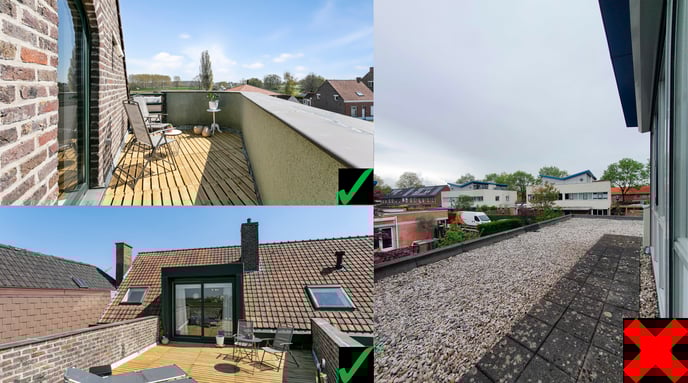
❗Zit er een luifel aan het object?
Klap deze dan altijd in anders zien de tekenaars dit als een overkapping.


💡Smalle kasten, trap kasten, kelder kasten etc.
Zet deze deuren altijd al open of op een kier, zodat deze makkelijk bereikbaar zijn.
Bij deze ruimtes moet je goed opletten dat je de scanner niet te dichtbij houdt, omdat je altijd een halve meter afstand moet proberen te houden tussen de scanner en een object.
Blijf bij dit soort kasten er dus voornamelijk voor staan (hoe groter de ruimte hoe langer je stil blijft staan).
Gaat bijvoorbeeld de kelderkast na de deur nog de hoek om.
Breng dan langzaam de scanner voorbij de deurpost en laat hem deze hoek ook even rustig opbouwen.
❗Let dus nog steeds op om zoveel mogelijk ruimte vrij te houden voor de scanner.

💡Bijgebouwen
Je hebt enorm veel verschillende types bijgebouwen.
Deze moeten in principe allemaal gescand worden van houten hutje wat je bij de ikea haalt tot complete man-cave/garage.
Neem alle bijgebouwen op in een losse scans.
Dus per bijgebouw 1 scan om het van buiten naar binnen scannen te minimaliseren.


❗Zit de garage vast aan het object maar is deze alleen via buiten bereikbaar?
Neem de garage dan op in een losse scan, maar maak altijd een foto van de achtergevel, zodat de tekenaars snappen dat de garage vast zit aan de woning en waar deze verbonden is.
⚡Dit is belangrijk voor de calculaties die wij doen.

💡Vlizotrappen
Het kan wel is voorkomen dat je een vlizo trap tegen komt op locatie, die heel de overloop bezet als deze uitgeklapt wordt.
Wat je in dit soort gevallen het beste kan doen is een losse scan maken van de vlizozolder.
⚡Maak wel een foto van het vlizoluik tijdens de woning scan. En een foto van de vlizotrap uitgeklapt op het begin van de scan van de vlizozolder. Op deze manier is het direct duidelijk voor tekenaars hoe alles in elkaar steekt.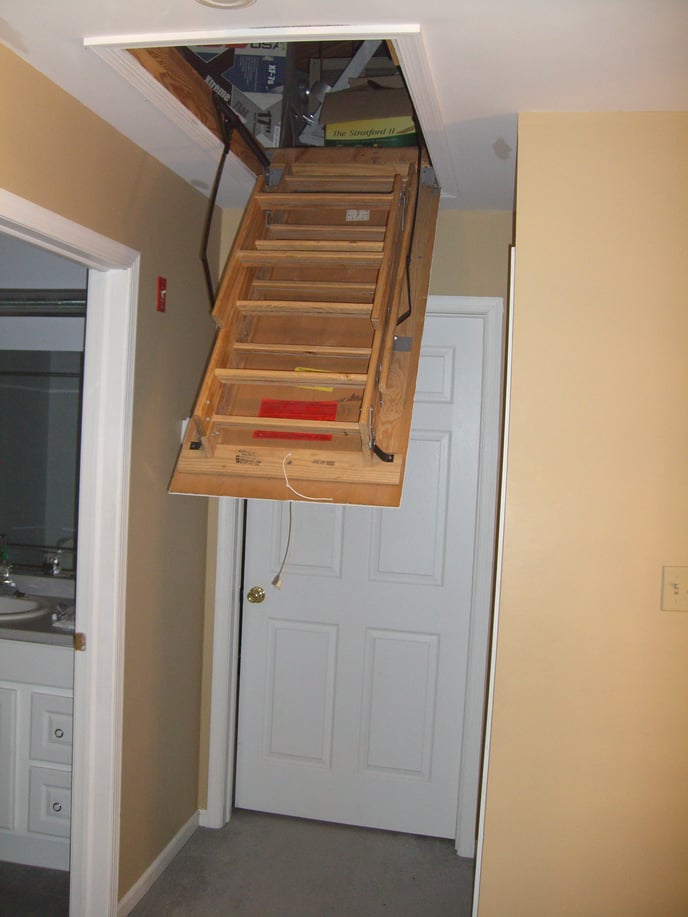
💡Kelders
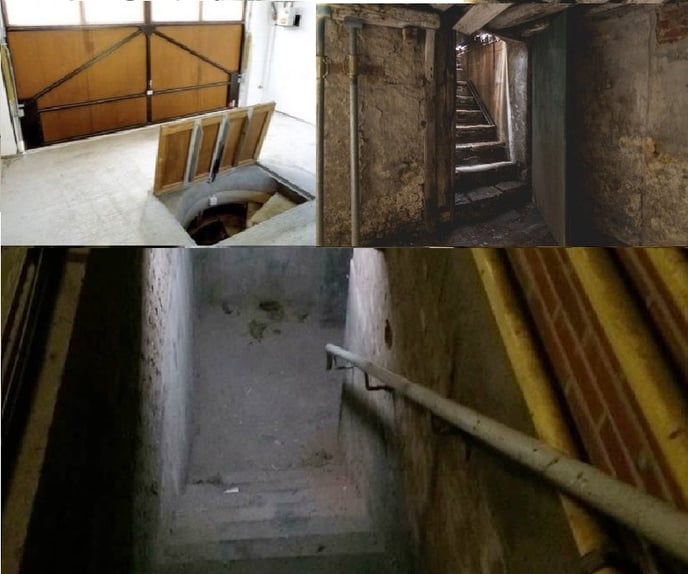
In BOG objecten kun je krappe, smalle, lage, etc. kelders tegen komen.
Waar het moeilijk is om een halve meter ruimte over te houden voor de scanner.
En waar je dan ook een verhoogde kans hebt op een foutmelding.
Je hebt hiervoor twee manieren om dit tegen te gaan.
⚡Start in deze kelder. Mits deze genoeg ruimte bied om de scanner te kalibreren.
⚡Neem de kelder op in een losse scan. Let op! Zorg er dan wel voor dat je een foto maakt in je eerste scan waar de kelder entree zit.
Goede overlap in je scan
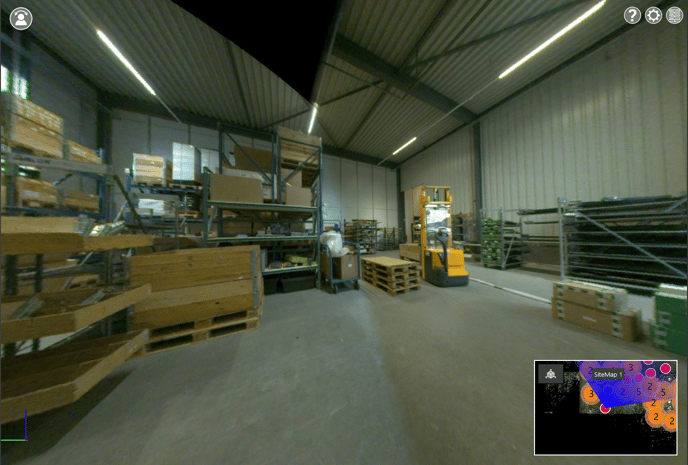
In onderstaand voorbeeld zie je hoe een groot pand (7500m²) in twee scans opgesplitst wordt.
En later weer door onze tekenaars wordt samengevoegd.
Dit zijn twee scans geworden van ieder ongeveer 12 minuten dit komt, doordat het om een kantoor gedeelte ging van twee verdiepingen (rood 1) en een enorme bedrijfshal (bruin 2).
De scan begin je op een logische plek (zo min mogelijk dubbel), daarna denk na over een goede overlap.
❗Dus waar eindigt je eerste scan, zodat je op diezelfde plek de tweede scan kan starten.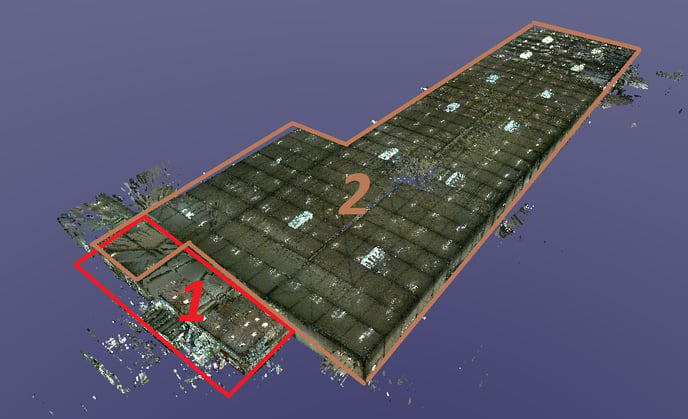
Intro video van Leica👇