.svg)
Hier kun je alle foutmeldingen/ problemen terugvinden die in het veld kunnen gebeuren🙌
1. Scans zijn enorm groot;
4. Telefoon maakt geen connectie meer met de BLK2go app;
6. Scan geeft een error bij het inladen;
7. Scanner blijft dezelfde error geven;
8. Tijdens het scannen loopt de groene punt weg in de app;
10. De scanner maakt ineens een raar geluid;
11. Je download de scan, maar hij komt niet in je mapje te staan;
12. Je kabel werkt niet meer wat nu?;
13. Download via BLK datamanager is traag.
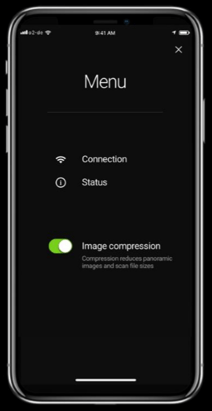
1. Je hebt een scan gemaakt en het valt je op dat deze ineens 10 gb is in plaats van 1 gb!?
Check dan altijd of je Image compression optie aanstaat in de app. Als deze uitstaat dan krijg je enorme bestanden die moeilijk tot niet te versturen zijn.
2. Je scanner geeft een foutmelding aan (gele ring) dit kan meerdere dingen betekenen.
- Je bent te snel door een deur / opening gegaan;
- Je bent te snel de trap af gegaan;
- Je hebt buiten gescand met een felle zon;
- Je hebt de scanner niet stevig genoeg vastgehouden tijdens de kalibratie;
- Het geheugen van de BLK2GO is vol;
- De BLK2GO is oververhit.
⚡Bij een gele ring is het belangrijk dat je de laatste twee punten altijd als eerst checkt, voordat je de scan opnieuw start. (zie afbeelding hieronder)
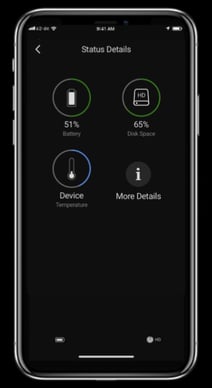
Je moet wel altijd opnieuw starten als je een gele ring hebt gekregen. Blijft dezelfde error aanhouden lees dan verder bij punt 7 wat je moet doen.
3. Je krijgt van kantoor door (of je ziet direct) dat je scan bestanden 0kb zijn.
Dit meestal een indicatie dat je computer te weinig geheugen heeft om de scans te exporteren.
Hoe maak je nu snel ruimte vrij?:
- Verwijderen fotografie opdrachten ouder dan twee weken van je computer;
- Verwijder scans per dag van je computer;
~Let op! Bewaar deze wel twee weken op je scanner~ - Check in de datamanager of er wel een looptijd wordt aangegeven en niet een "-".
Exporteer hierna opnieuw je scan en controleer of deze een x aantal mb is.
⚡Extra tip
De datamanager maakt een verborgen temp map aan die je om de zoveel tijd leeg moet gooien.
Hoe je dit doet kun je hier terugvinden.
4. Je telefoon maakt geen connectie meer met de scanner.
Voordat je aan onderstaande stappen begint check altijd eerst of voor de BLK2GO live app 'Lokaal netwerk' hebt aanstaan. (check dit artikel)
Volg onderstaande stappen dit werkt 9 van de 10 keer.
- Verwijder de app en installeer deze opnieuw
- Verwijder de BLK2go uit je app en maak opnieuw verbinding met de QR code
- Maak de scanner volledig leeg met de BLK datamanager. Probeer hierna opnieuw connectie te maken. ~Let op! Zorg ervoor dat je van twee weken een back up maakt op je laptop~
In een uitzonderlijk geval kan de wifi geblokkeerd worden door een alarmsysteem of een industrieel wifi punt. Probeer dan de scanner in een andere ruimte te verbinden of vraag of het alarmsysteem/wifipunt uitgeschakeld kunnen worden voor de scan.
Werkt het nog steeds niet? Neem dan altijd eerst contact op met je senior.
5. De scanner is gevallen.
Start geen nieuwe scan meer op en neem direct contact op met de planning en SVS ICT.
Deze scanner moeten we zo snel mogelijk ter reparatie terugsturen naar Leica.
6. De scan geeft een error code bij het inladen in de software.
Dit probleem kan uubi wel eens vaststellen. Verander eerst altijd de bestandsnaam nog naar bijvoorbeeld "test1". Op kantoor kunnen we altijd zelf proberen het b2g bestand in te laden.
Als dit niet helpt, vraag dan altijd een nieuwe export bij de fotograaf op.
7. De scanner blijft dezelfde error geven.
- Zorg er altijd voor dat je de nieuwste firmware op je scanner hebt staan;
- Maak de kop en de lenzen van de scanner schoon met het microvezeldoekje;
- Maak altijd een statische scan;
- Krijg je hier geen error? Check dan of een scan kan maken van het pand;
- Krijg je dan als nog dezelfde error neem dan eerst contact op met je senior;
8. Tijdens het scannen loopt de groene punt weg in de app.
Dit is een indicatie dat je een "slurf" aan creëren bent en daardoor is de scan direct onbruikbaar.
Scan dus altijd met de app bij de hand en hou dit scherp in de gaten. Deze "slurven" lijken meer te ontstaan bij warmer weer als we starten op een benauwde zolder bijvoorbeeld. Of als we de scanner in een ondiepe kast duwen wat sowieso niet de bedoeling is. Een 100% duidelijk beeld hebben we nog niet.
.jpg?width=688&name=2_103413967%20(1).jpg)
9. Heb je ongewone error!?
Geef deze altijd door aan SVS ICT.
En deze mag je ook direct doorgeven bij Leica via onderstaande guide. 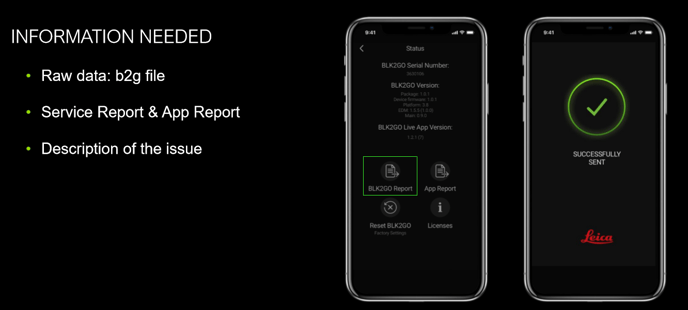
10. De scanner maakt ineens een raar geluid.
Neem het geluid op door middel van een video en deel deze met SVS ICT.
Stop daarna direct met scannen. De scanner mag geen krassend of piepend geluid maken.
Deze zal dan altijd op kantoor geruild moeten worden en ter reparatie aangeboden worden bij Leica.
11. Je download de scan, maar hij komt niet in je mapje te staan.
Dit kan twee dingen betekenen.
- Je hebt een / gebruikt in je bestandnaam. Gebruikt altijd een - om dit te voorkomen;
- Je computer zit te vol om nog bestanden te exporteren. Lees hier wat je dan moet doen.
12. Je kabel werkt niet meer wat nu?
In uitzonderlijke gevallen kan het voorkomen dat de kabel geen connectie meer maakt tussen je BLK2GO en je laptop.
⚡Geen nood er is een andere manier om de bestanden toch van je scanner af te halen.
Dit kan door je laptop met je scanner te verbinden via Wifi.
- Zet de scanner aan (stand-by);
- Deze straalt nu een Wifi signaal uit;
- Verbind met de Wifi van de BLK2GO (lees hier hoe);
- Open de data manger en verbind deze met je scanner;
- Download de scans.
13. Download via BLK datamanager is traag.
Het kan voorkomen na een firmware update dat de download snelheid via de datamanager aanzienlijk trager wordt.
⚡Geen nood er is een andere manier om de scans sneller van uit de BLK2GO te krijgen.
Dit kan door je laptop met je scanner te verbinden via Wifi.
- Zet de scanner aan (stand-by);
- Deze straalt nu een Wifi signaal uit;
- Verbind met de Wifi van de BLK2GO (lees hier hoe);
- Ga naar deze website: http://10.1.1.1/blk2go/scans/
- Download je scans vanuit dit dashboard.
.png?width=688&name=image%20(8).png)