.svg)
- Help Center
- Metingen
- Scannen BLK2GO
-
Portal
-
Human Resources NL
-
Human Resources BE
-
Customer Support
-
Metingen
-
Fotografie Algemeen
-
Fotografie Technisch
-
Video
-
IT & Facility
-
BOG
-
Veelgestelde vragen van makelaars
-
Planning
-
GPS / Syntegro
-
Maandelijkse updates
-
Kantoor
-
Teamleads
-
HR afdeling
-
Zibber Create
-
Zibber Content
-
Energielabels
-
Drone
-
Zibber Awards
Hoe upload ik mijn scan?
Uploaden in het portaal
Sluit de scanner aan op de laptop.
💡Tip:
Mocht de scanner niet aansluiten via de kabel, dan kun je de scanner ook altijd nog via de wifi aansluiten.
Dit doe je als volgt, zet de scanner op de tafelstandaard aan (standby).
De scanner straalt nu een wifi signaal uit die je via je laptop kan vinden.
Gebruik het wachtwoord wat op je kaartje staat. Mocht je het kaartje kwijt zijn of niet bij hebben dan kun je dit wachtwoord ook terugvinden aan de binnenkant van je scanner.
Open de data manager en connect de BLK2GO.
.png?width=665&name=Schermopname%20(59).png)
💡Soms duurt het even voordat de scanner gevonden wordt. Druk dan nog een aantal keer op de Re-Scan knop.
Download de gemaakte ‘walk’ en geef deze de juiste naam (ordernummer)
Open de opdracht uit je werkorder scherm.
Vul het aantal resultaat bestanden in. Dit zijn al je scans en de eventuele extra foto's die je met je telefoon gemaakt hebt.
💡Tip: Mocht je ook nog een opmerking hebben voor de tekenaars of de plattegronden afdeling, dan kun je deze toevoegen in het opmerkingen veld.
Bijvoorbeeld: Zolder was niet toegankelijk!
ps. De tekenaars vinden het prettig als je de informatie direct in het Engels kan vertalen.
 Kopieer de URI LINK uit het portaal.
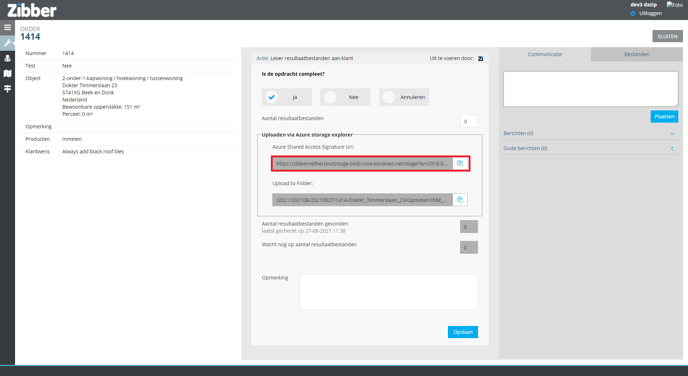
Open Azure en maak een SAS-URI verbinding.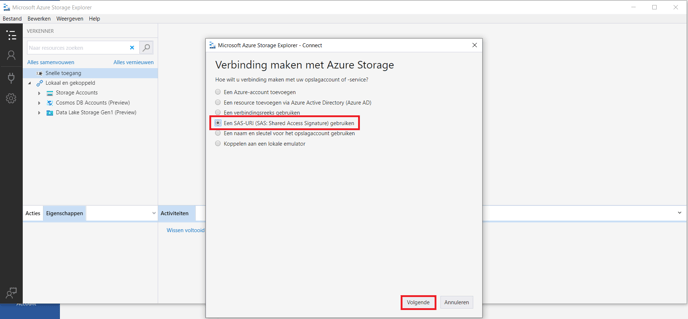
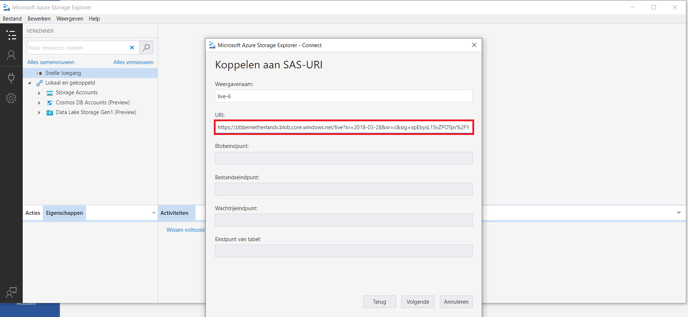
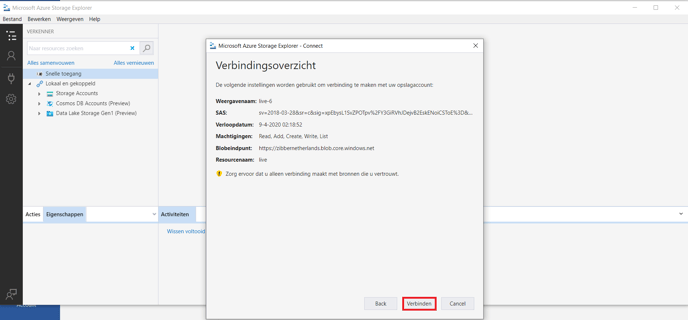
Upload je scan en eventuele losse foto's via de knop uploaden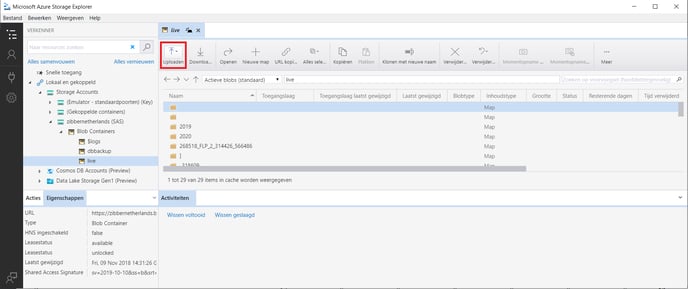
Kopieer de upload to folder link in je werkorder.
 Plak de code in de doelmap balk (vergeet niet de / te verwijderen)
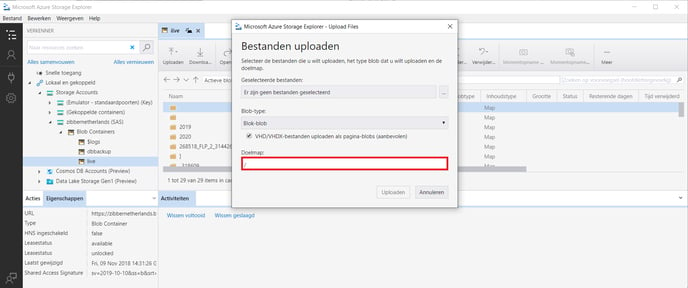 Kies alle bestanden uit je map en druk op uploaden
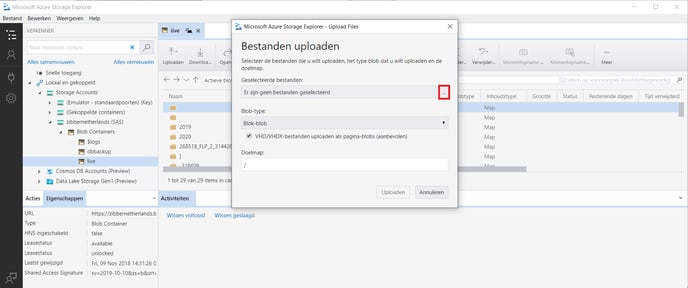 ⚡Sla de opdracht nog even in het portaal op.