.svg)
- Help Center
- Metingen
- Scannen BLK2GO
-
Portal
-
Human Resources NL
-
Human Resources BE
-
Customer Support
-
Metingen
-
Fotografie Algemeen
-
Fotografie Technisch
-
Video
-
IT & Facility
-
BOG
-
Veelgestelde vragen van makelaars
-
Planning
-
GPS / Syntegro
-
Maandelijkse updates
-
Kantoor
-
Teamleads
-
HR afdeling
-
Zibber Create
-
Zibber Content
-
Energielabels
-
Drone
-
Zibber Awards
Hoe installeer ik nieuwe firmware?
De BLK2GO heeft soms een firmware update nodig om ervoor te zorgen dat hij altijd uitgerust is met de nieuwste snufjes.
Je hoeft dit zelf niet bij te houden! Je krijgt een seintje van kantoor als er een firmware update beschikbaar is gemaakt.
Let op❗ Updaten duurt gemiddeld 10 tot 15 minuten. Zet de scanner niet halverwege uit.
Zet de scanner aan (op de tafelstandaard) met een volle batterij.
Verbind je laptop met de wifi van scanner.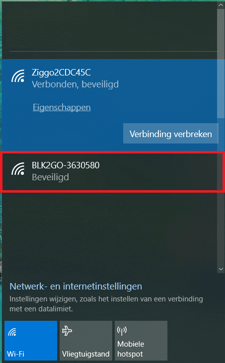
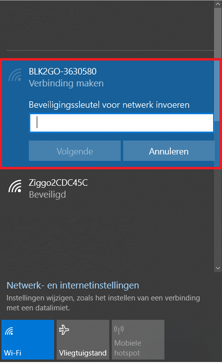
❗Wachtwoord voor de wifi kun je terugvinden op je kaartje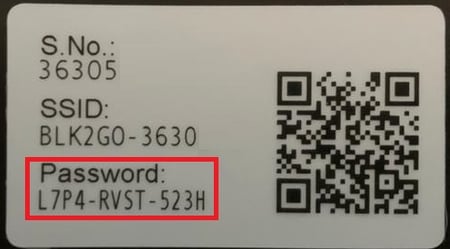
Open ondertussen een webbrowser en type in de URL: 10.1.1.1
Zodra de wifi verbinding maakt vind hij onderstaande website
Klik hier door naar Go to firmware update page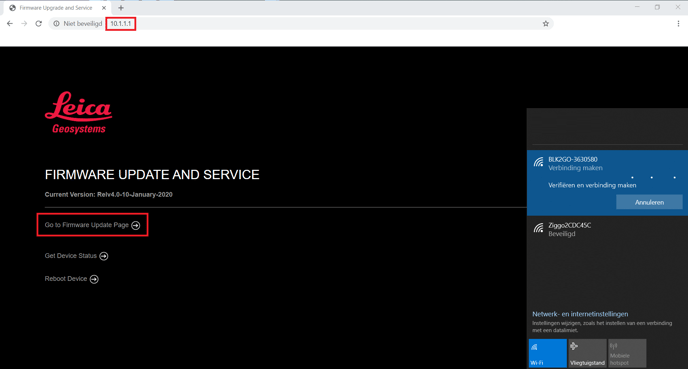
Op de volgende pagina kies je voor Bestand kiezen
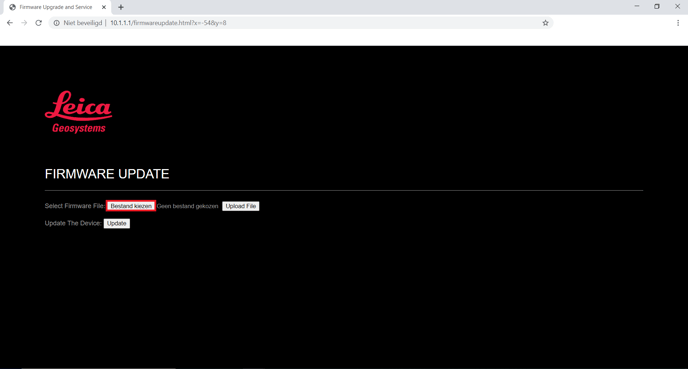
Kies hier het zipmapje wat je gedownload hebt.
❗Pak deze NIET uit!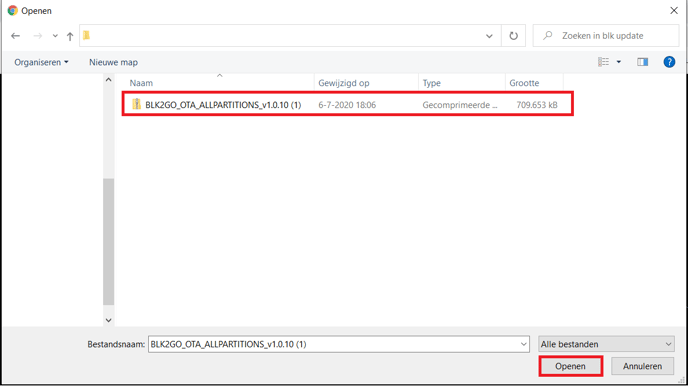
Klik op Upload file.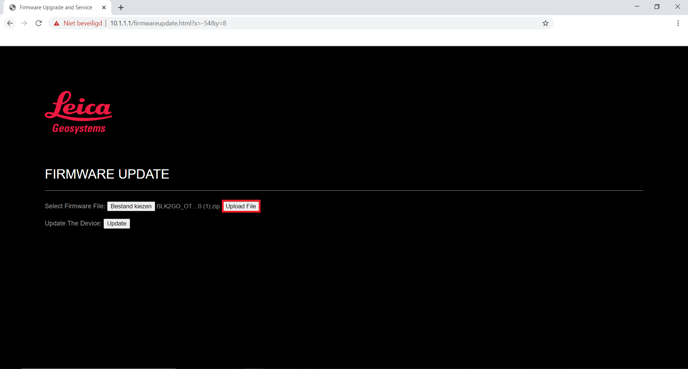 De website gaat nu het bestand klaar zetten bij 100% krijg je een pop-up hier mag je op OK drukken.
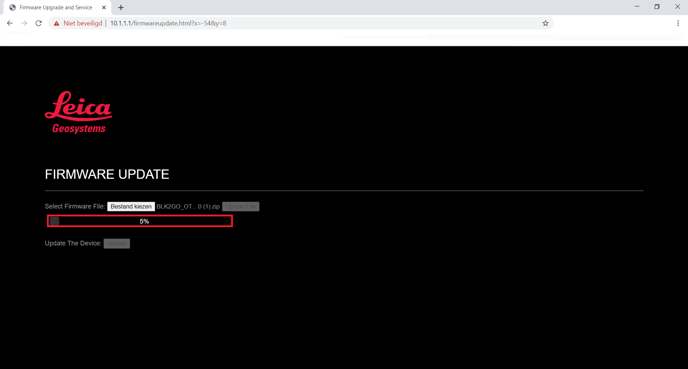
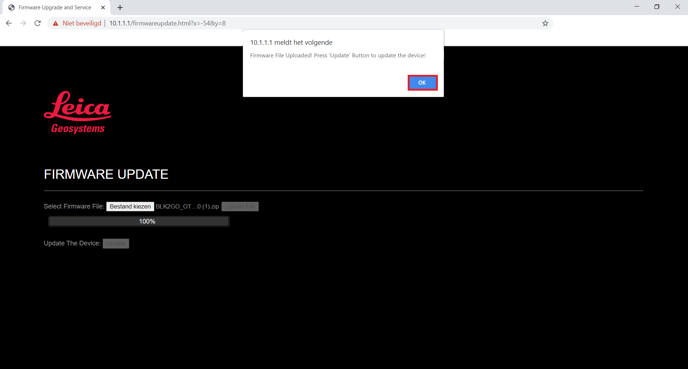
Zodra je op OK gedrukt hebt moet je alleen nog op update drukken om de firmware update te laten starten.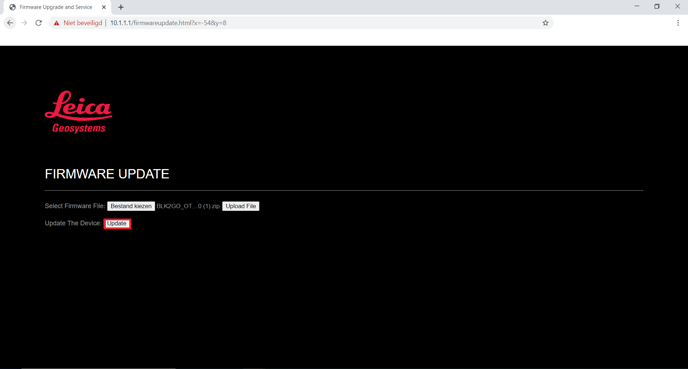
Als de website de volgende pop-uip geeft dan gaat de scanner updaten.
Dit duurt nog gemiddeld 10 tot 15 minuten de scanner gaat nu geel knipperen.
Als deze weer volledig groen is dan mag je de scanner afsluiten.